
ARMSX2
Бета / в разработкеРанняя или нестабильная версия, возможны сбои.
Открытый PS2-эмулятор для Android на базе PCSX2. В 2026 вышел ARMSX2 Refresh с нативным кодом под ARM.

Какую сборку выбрать
ARMSX2 — открытый эмулятор PlayStation 2 для Android. Сайт armsx2.net. В Google Play страница называется come.nanodata.armsx2: так идентификатор записан в магазине.
На Windows-портативке ставьте PCSX2. Файл ARMSX2 туда не ставится. Нужен патч старой закрытой сборки — это NetherSX2, не эта программа.
Что подготовить до запуска
- BIOS только со своей PlayStation 2. Откройте BIOS Location и укажите папку с этим файлом. Программа проверит файлы и добавит подходящие. Выберите нужный как общий BIOS.
- ROM Location — папка со своими играми. Диски лежат в разных местах: Add Another Folder. Сканер на Android видит ISO, CHD, BIN, IMG, MDF и GZ.
- Место данных: Internal проще всего. Карты памяти, сохранения и настройки лежат там, отдельно от игр. Данные внутри приложения пропадают, когда программу удаляют. Перед удалением выгрузите сохранения или сразу выберите свою папку. Новая папка данных может заработать после перезапуска.
Первый запуск
- Нажмите Apply & Finish и дождитесь первого сканирования библиотеки.
- Откройте одну знакомую игру. Проверьте картинку, звук, кнопки и запись на карту памяти. Патчи — после этого.
- Список пуст: снова откройте папки, проверьте, что Android не забрал доступ, и запустите сканирование ещё раз.
- Крестовину, стики и плечи проверьте до длинной сессии. На портативке их легко спутать с кнопками поверх экрана.
Настройки по порядку
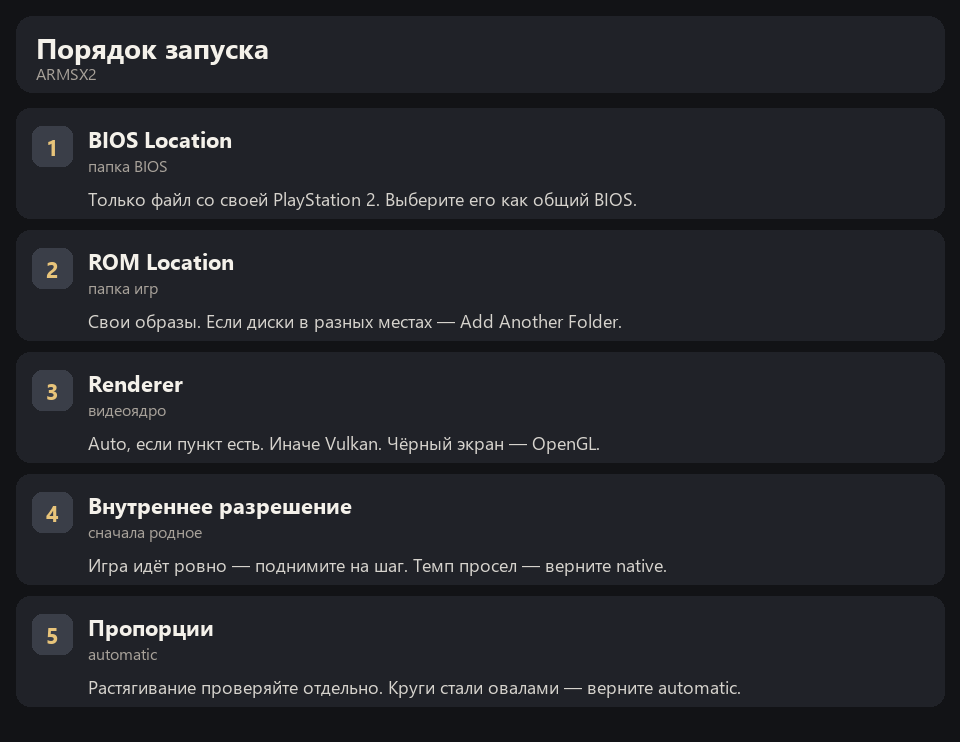
Ниже порядок из инструкции автора. Один пункт за заход. Стало хуже — верните его, потом следующий. Правки одного диска кладите в настройки этой игры, общий рендерер тогда не перепишется у остальных.
- Рендерер оставьте Auto, если такой пункт есть. Auto нет — начните с Vulkan. Чёрный экран или полосы — поставьте OpenGL. Разрешение в том же заходе не меняйте.
- Внутреннее разрешение сначала родное, native. Игра уже идёт ровно — поднимите на шаг. Выше резче 3D и тяжелее. Темп просел или картинка посыпалась — верните native.
- Пропорции оставьте automatic: программа берёт кадр игры. Растягивание на весь экран проверяйте отдельным заходом и верните automatic, если круги стали овалами.
- Deinterlacing оставьте по умолчанию. Гребёнка на кадре — один шаг этого пункта. Не помогло — верните значение по умолчанию.
- Свой драйвер Adreno включайте на устройстве Adreno, где штатный драйвер ломает кадр. Стало хуже — выключите его.
- Другой BIOS на одну игру задаётся в настройках этого диска. Общий BIOS при этом остаётся на месте.
Если игра тормозит
Верните рендерер и внутреннее разрешение к начальным значениям, выключите свой драйвер и патчи. Дальше снова по одному пункту.
ARMSX2 — попытка догнать закрытый AetherSX2 открытым кодом. Проект на GitHub, сборки на Google Play.
Refresh-ветка обещает лучшую скорость за счёт нативного ARM-рекомпилятора вместо перевода с x86. Всё ещё ранняя стадия — проверяйте игру за игрой.


![Ace Combat 04: Shattered Skies [Greatest Hits]](/_next/image/?url=%2Fapi%2Fmedia%2Ffile%2FAce-Combat-04-Shattered-Skies-Greatest-Hits--cover.jpg&w=1920&q=80)


